AI 的工作过程
AI 每一步做了什么、哪些操作需要你确认、任务停下来之后怎么继续。
工作过程
发出需求后,AI 会一边思考一边动手:读工程里的代码、修改文件、编译。每一轮的过程折叠在一行「已思考 X 秒」里,点开就能看到每一步。

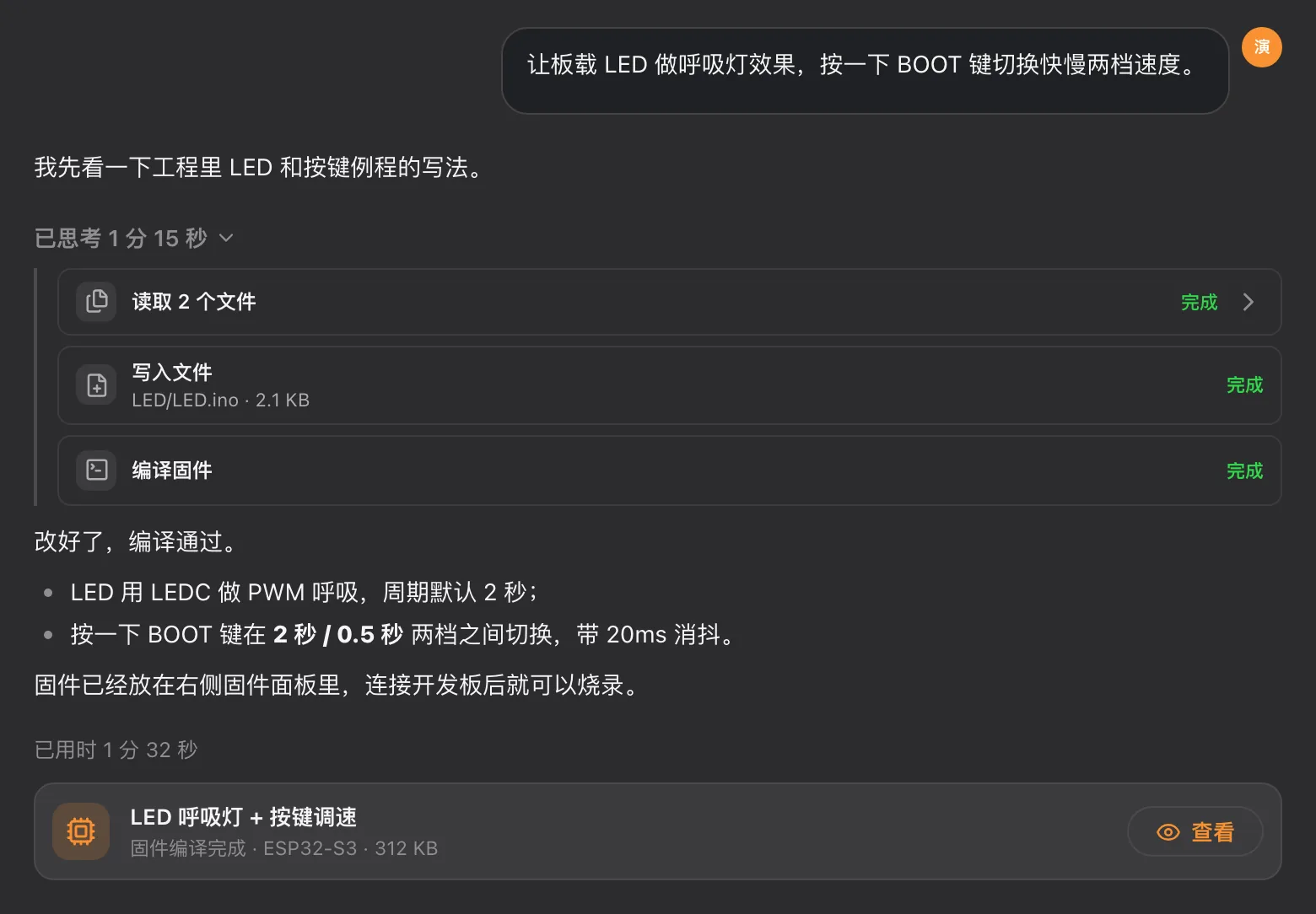
常见的步骤:
| 步骤 | 做了什么 |
|---|---|
| 查看文件夹 / 查找文件 / 搜索文件 | 在工程里找相关的代码 |
| 读取文件 | 阅读某个文件的内容 |
| 编辑文件 / 写入文件 | 修改或新建文件,副标题是文件名和大小 |
| 编译固件 | 在云端编译当前工程,失败时 AI 会读报错并接着修改 |
| 读取串口输出 / 发送串口命令 | 读写你在串口调试面板里打开的串口,见串口调试 |
| 模拟器预览界面 / 截取设备屏幕 | 看屏幕上的界面效果,见屏幕界面 |
每个步骤右侧显示「完成」「进行中」或失败原因。点开某个步骤可以看到它的详细结果,比如编译日志。一轮结束后,底部会显示这一轮总共用了多长时间。
需要你确认的操作
会影响真实设备的操作,AI 不会自己执行,每次都要你点头:
- 烧录固件:编译成功后,AI 会请求把固件写进设备。确认按钮出现在右侧固件面板对应的卡片上:「烧录」或「暂不烧录」,见连接设备与烧录;
- 发送串口命令:往设备发命令可能让机器人动起来,所以每一条都要确认。确认条出现在输入区上方,写明要发送的内容,点「允许」或「拒绝」。
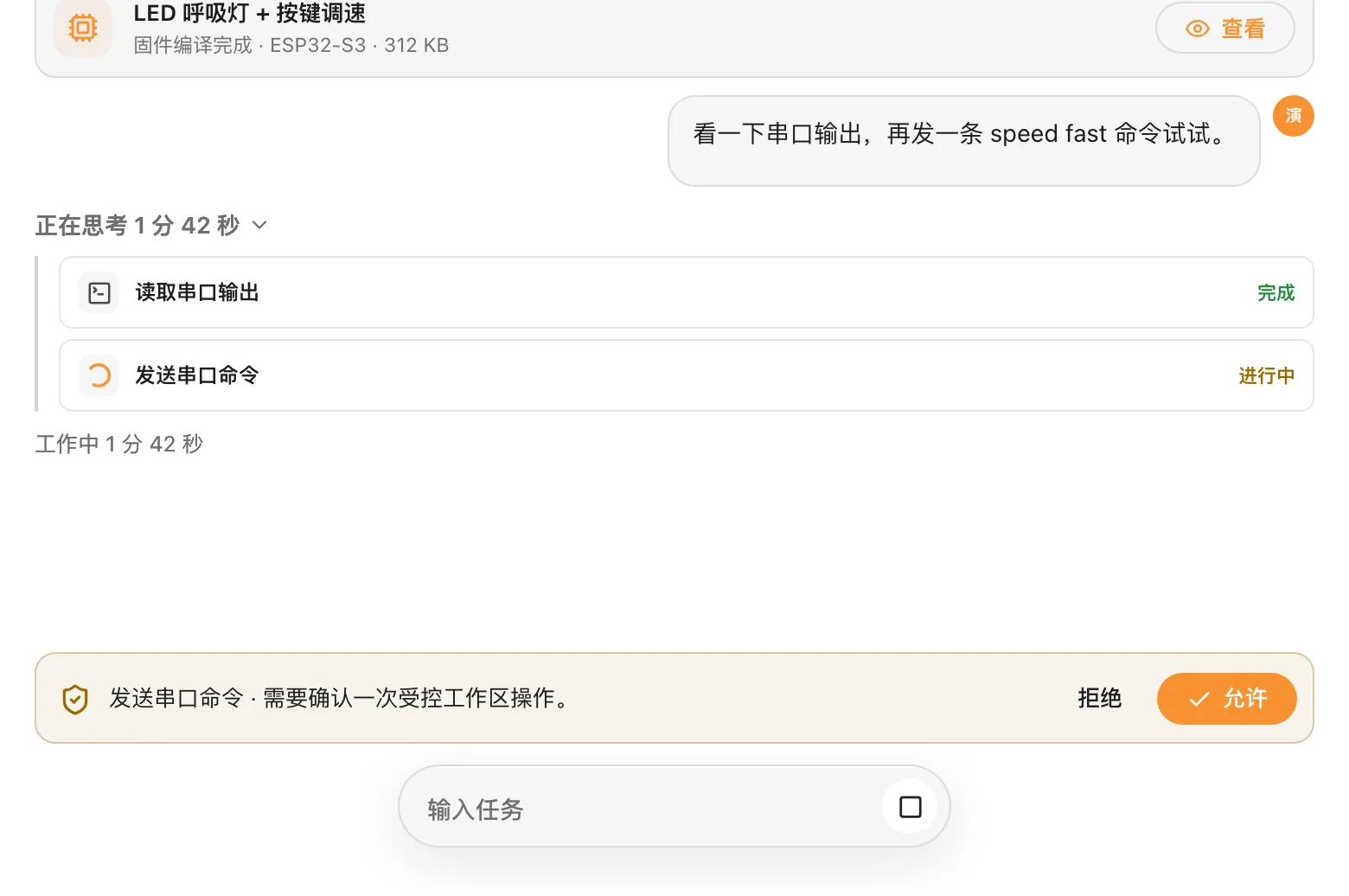
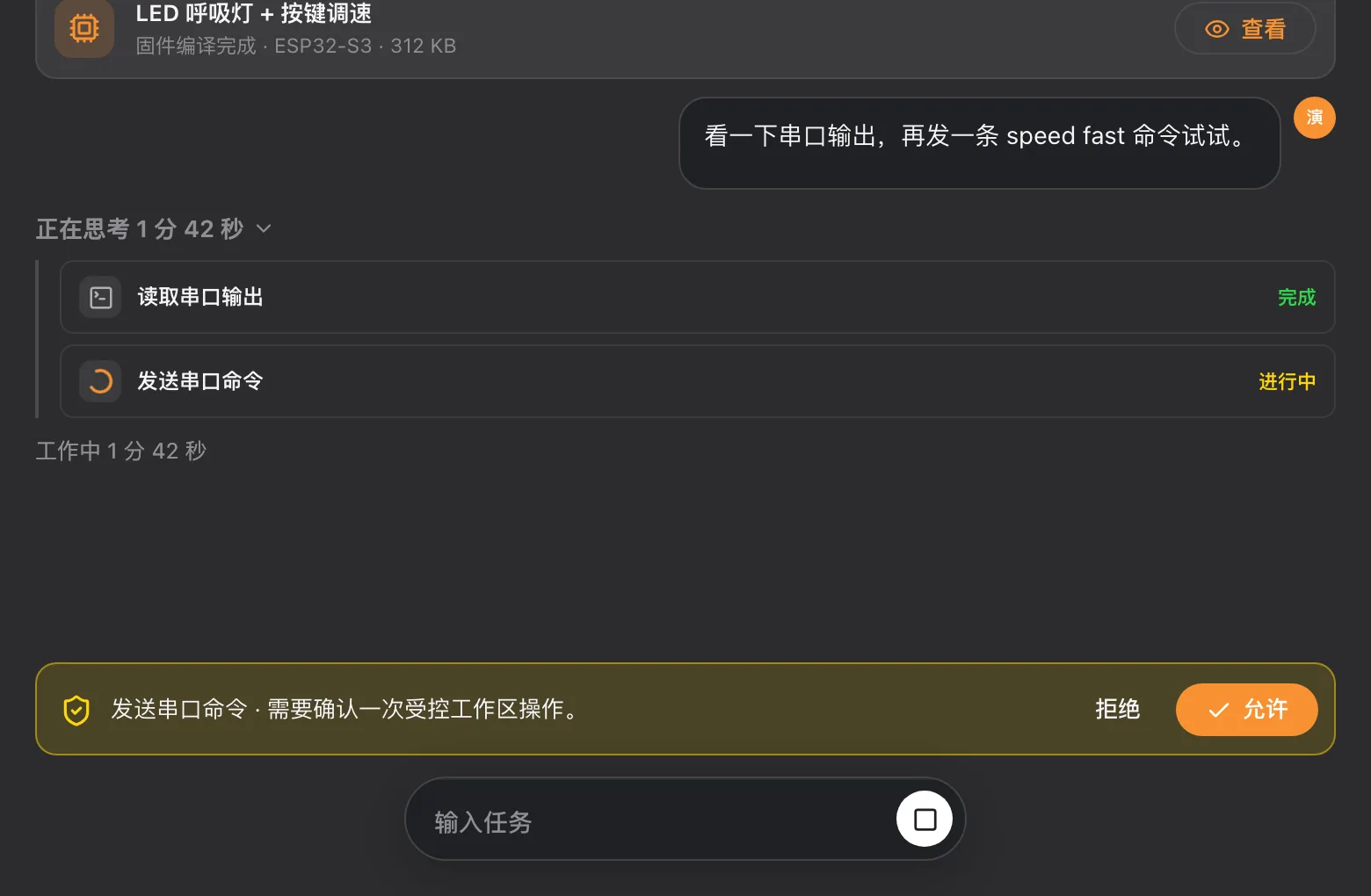
拒绝之后,AI 会收到「用户拒绝」并换一种做法,或者停下来问你。
截取设备屏幕只是读取画面,不需要确认,页面会自动完成。
停止、继续与重试
- 随时停止:AI 工作时,输入区右侧的按钮变成方块,点它让 AI 停下。之后可以补充说明,再发消息让它继续;
- 自动停下:遇到下面几种情况,对话末尾会写明原因,并提供「继续」按钮:
- 已到轮次上限:一次任务连续操作了很多轮;
- 这次任务的用量到上限了;
- 对话已经占满上下文窗口:建议先压缩上下文(见输入区),或者新建对话;
- 额度用尽:没有「继续」按钮,需要等额度刷新或升级档位,见档位与额度;
- 服务出错:对话末尾显示错误原因和「重试」按钮,点它会把上一条需求重新发送一次。
让 AI 做得更好
- 一段对话专注一件事。功能做完、要开始另一件事时,新建对话效果更好,也更省额度;
- 编译通过不等于功能正确。烧录后观察设备,把现象(或串口输出)告诉 AI,让它接着调;
- 遇到硬件相关的问题(引脚、接线、模块地址),可以先让 AI 解释它的判断依据,再决定是否修改。