串口调试
在页面里查看设备的串口输出、发送命令,并让 AI 读取输出、代你发送命令。
串口调试面板相当于网页版的串口监视器:看设备打印的日志,给设备发命令。AI 也能读这里的输出,排查问题时不用你再复制粘贴。
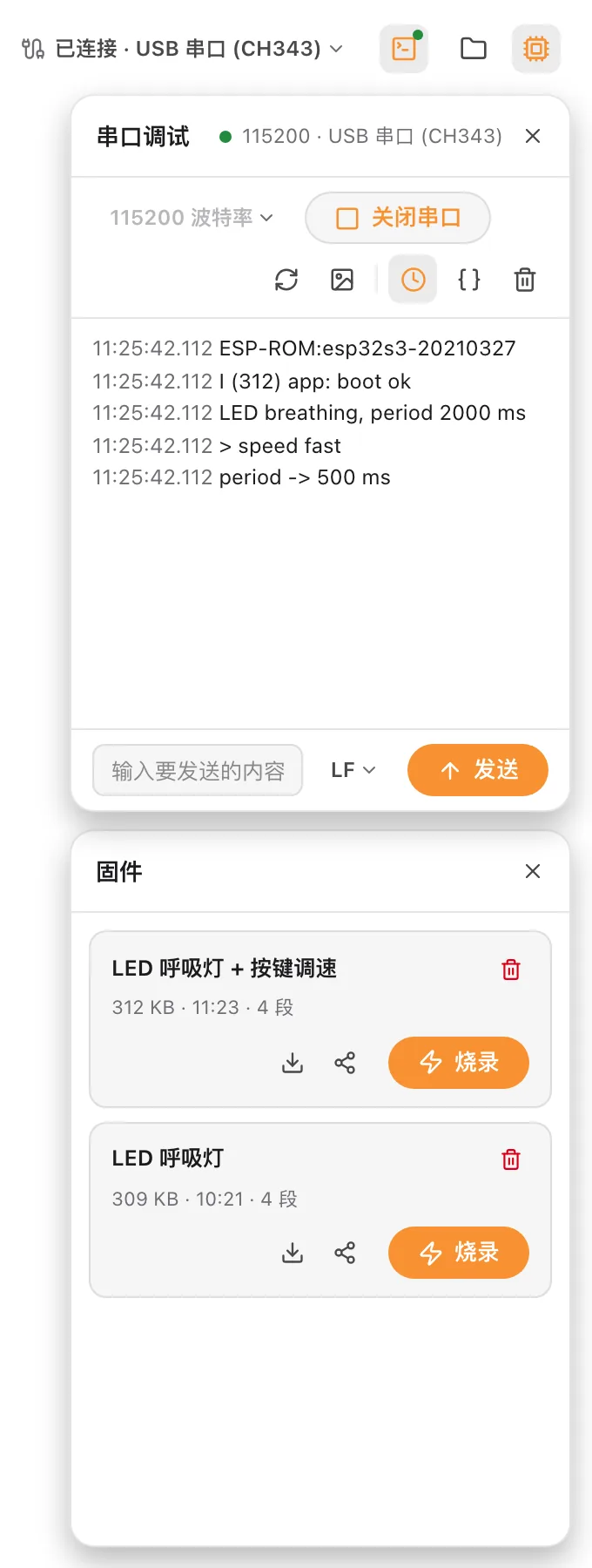
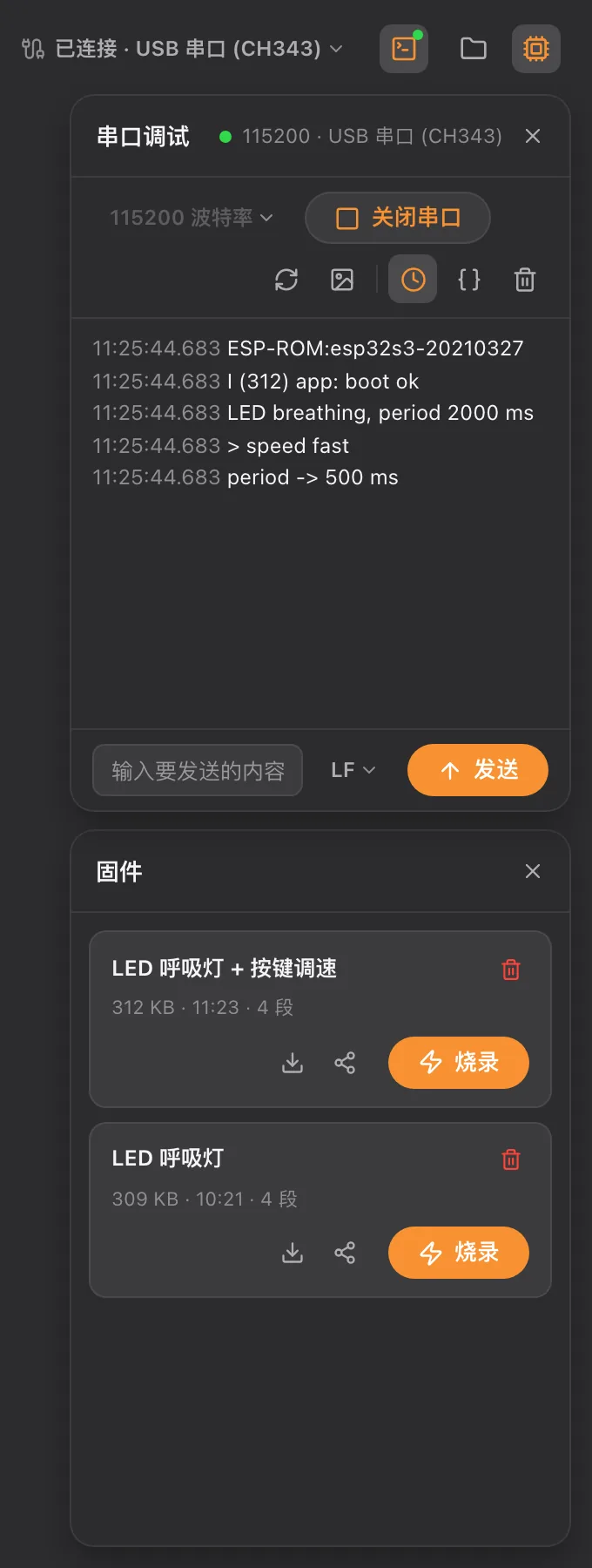
打开串口
- 先在右上角连接设备;
- 点右上角的串口调试按钮,右侧出现「串口调试」面板;
- 选择波特率(默认是这款产品常用的波特率,一般为 115200),点「打开串口」。
串口打开后,面板标题旁显示当前波特率和设备名,右上角的按钮带一个绿点。关闭面板不会关闭串口,AI 仍能继续读取;要停止接收,点「关闭串口」。改波特率需要先关闭串口。
面板上的按钮
| 按钮 | 作用 |
|---|---|
| 打开串口 / 关闭串口 | 开始或停止收发 |
| 复位设备 | 让设备重启(ESP 系列),可以看到完整的启动日志 |
| 截取设备屏幕 | 把设备屏幕当前的画面截下来显示在面板里,需要固件带截图组件,见屏幕界面 |
| 时间戳 | 每行前面显示收到的时间(精确到毫秒) |
| 十六进制 | 按字节以十六进制显示收发内容,调试二进制协议时使用 |
| 清屏 | 清空面板里的记录 |
底部输入框用来发送内容:回车发送,↑ / ↓ 翻出之前发过的命令。右边的下拉菜单选择每条命令末尾加什么:LF(\n)、CRLF(\r\n)、不加换行,或者「十六进制」——按 AA 55 01 这样的格式直接发送字节。
面板里你发出的内容以 → 开头、颜色不同,系统提示(打开、关闭、暂停)以 — 开头。
让 AI 读写串口
串口打开期间,AI 可以:
- 读取串口输出:读取最近收到的输出(最多 500 行),用来判断程序是否正常运行、排查报错。直接说「看一下串口输出」即可;
- 发送串口命令:比如发调试命令、AT 指令。每一条都需要你确认:输入区上方会出现确认条,写明要发送的内容,点「允许」后才会发出,AI 会收到设备在随后一段时间里的回复。单条命令不超过 500 个字符。
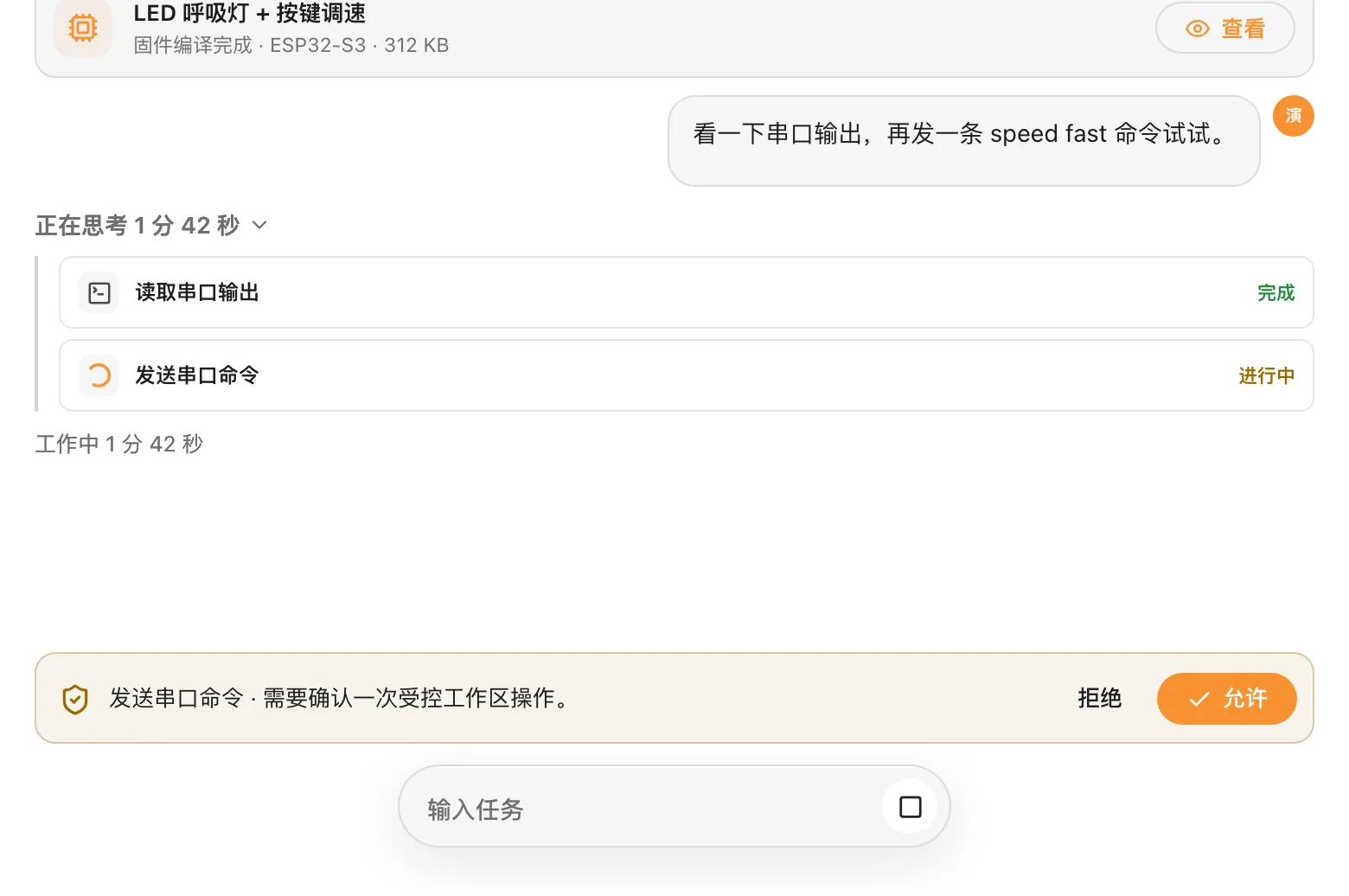
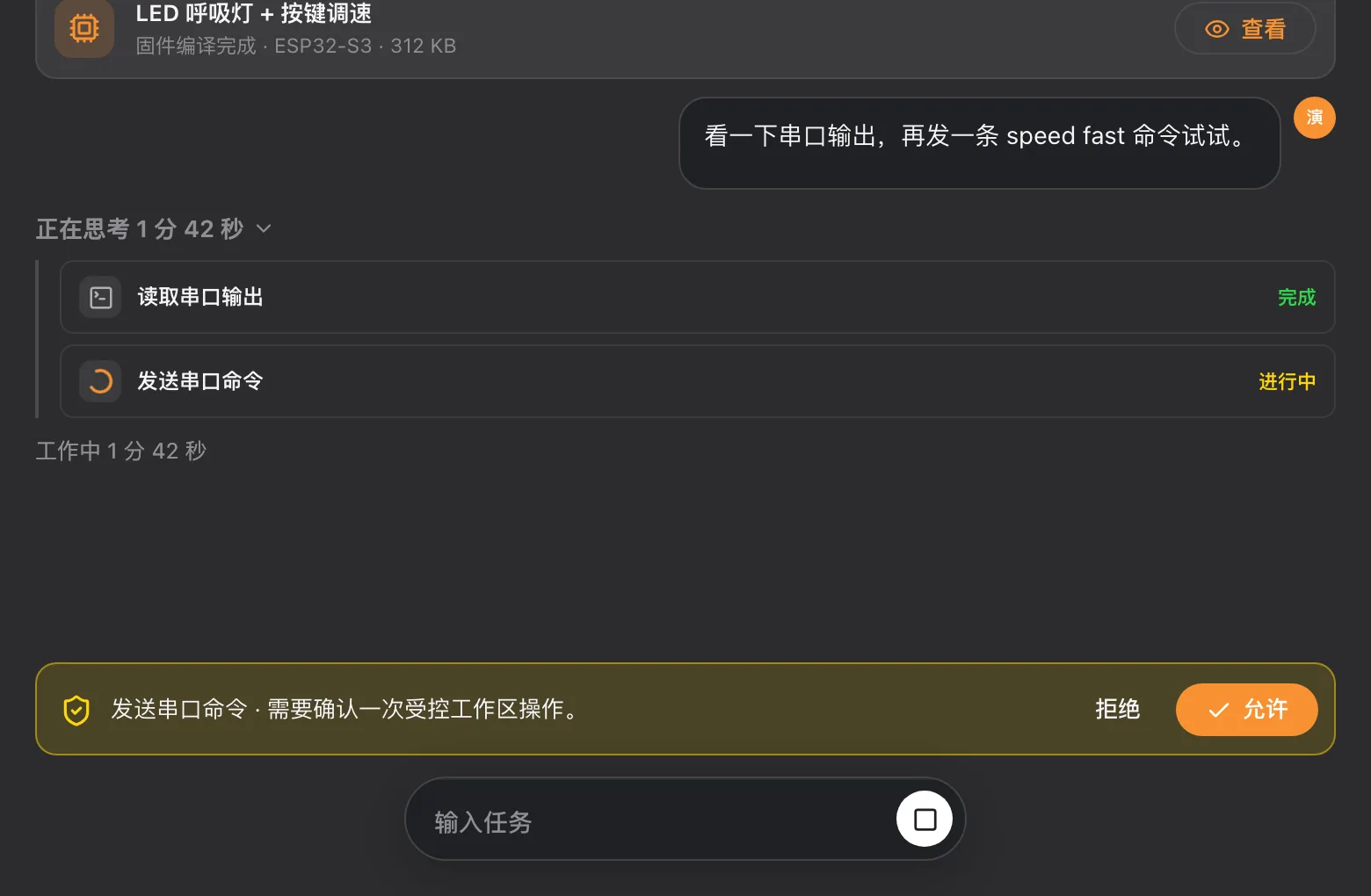
如果串口没打开,AI 会请你先打开,串口调试面板也会自动弹出来。
烧录时串口会自动暂停,写完后按原波特率重新打开。AI 读到的是暂停前和重新打开后的输出。