连接设备与烧录
用浏览器把编译好的固件写进设备,以及各类主控板进入烧录模式的方法。
连接设备
- 用数据线把设备接到电脑上,给设备上电;
- 点页面右上角「连接设备」,浏览器会弹出串口列表,选择设备对应的串口(常见名称带 CH340、CH343、CP210x、USB Serial);
- 连接成功后,按钮变成「已连接 · 设备名」。点开它可以「断开设备」。
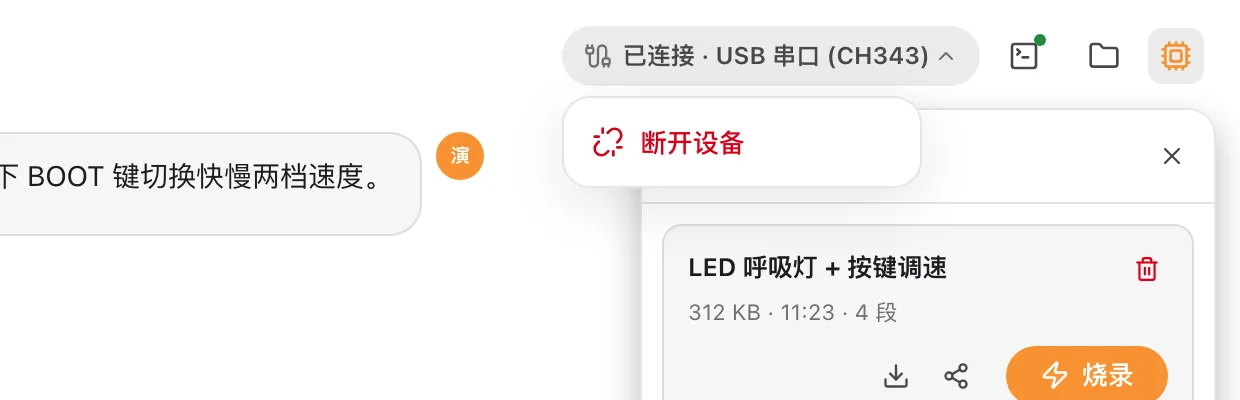
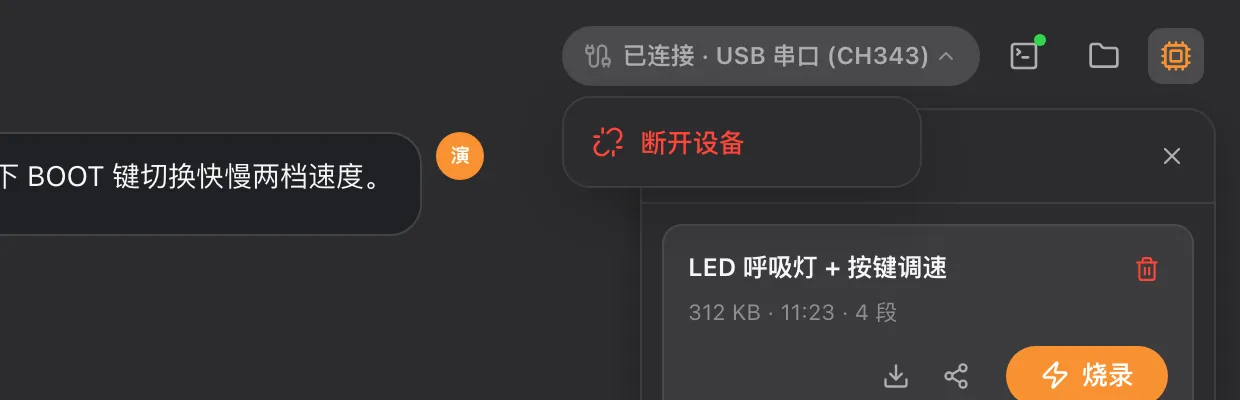
一次只能连接一个串口。要换一块板子,先断开再重新连接。
烧录固件
编译出的固件都在右侧「固件」面板里,最新的在最上面。每条记录显示固件名、大小、编译时间和分段数。烧录有两种方式:
- AI 发起:AI 编译成功后会请求烧录,对应的固件卡片会高亮,出现「烧录」和「暂不烧录」。点「烧录」开始写入;点「暂不烧录」,AI 会知道你暂时不烧,之后随时可以手动烧;
- 手动烧录:在任意一条固件记录上点「烧录」。
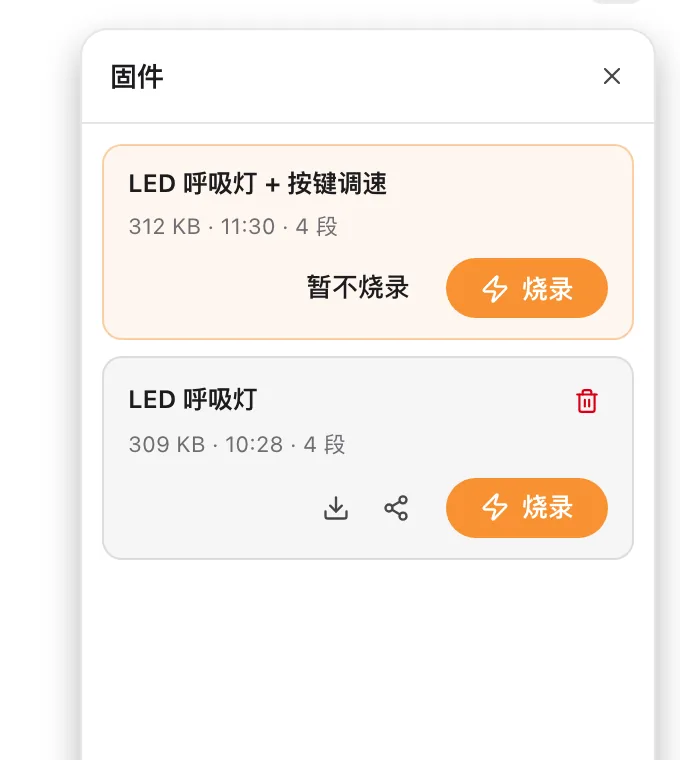
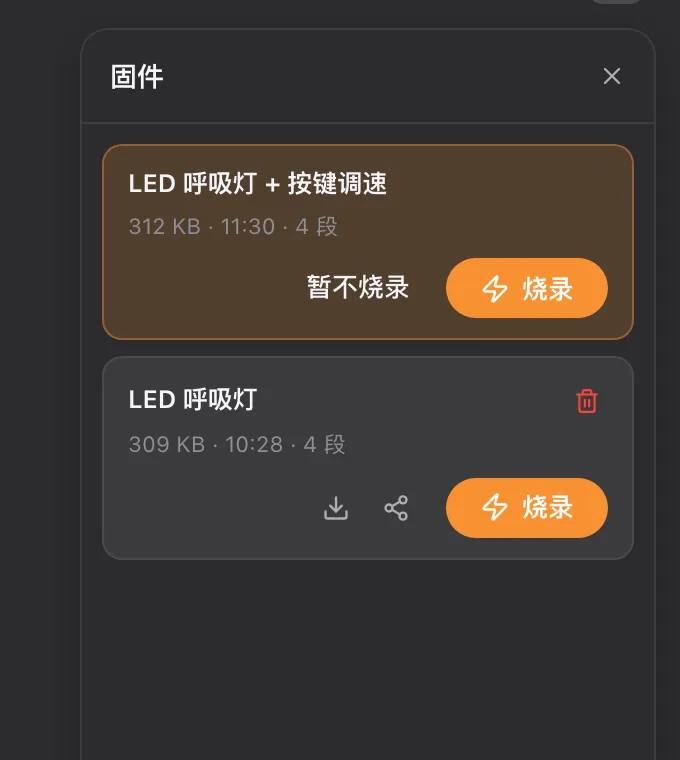
写入过程中,固件卡片和右上角的设备按钮都会显示进度。对于 ESP32 系列,开始写入前会先识别芯片型号,和这款产品要求的芯片对不上时会停止,不会把固件写进错误的板子。
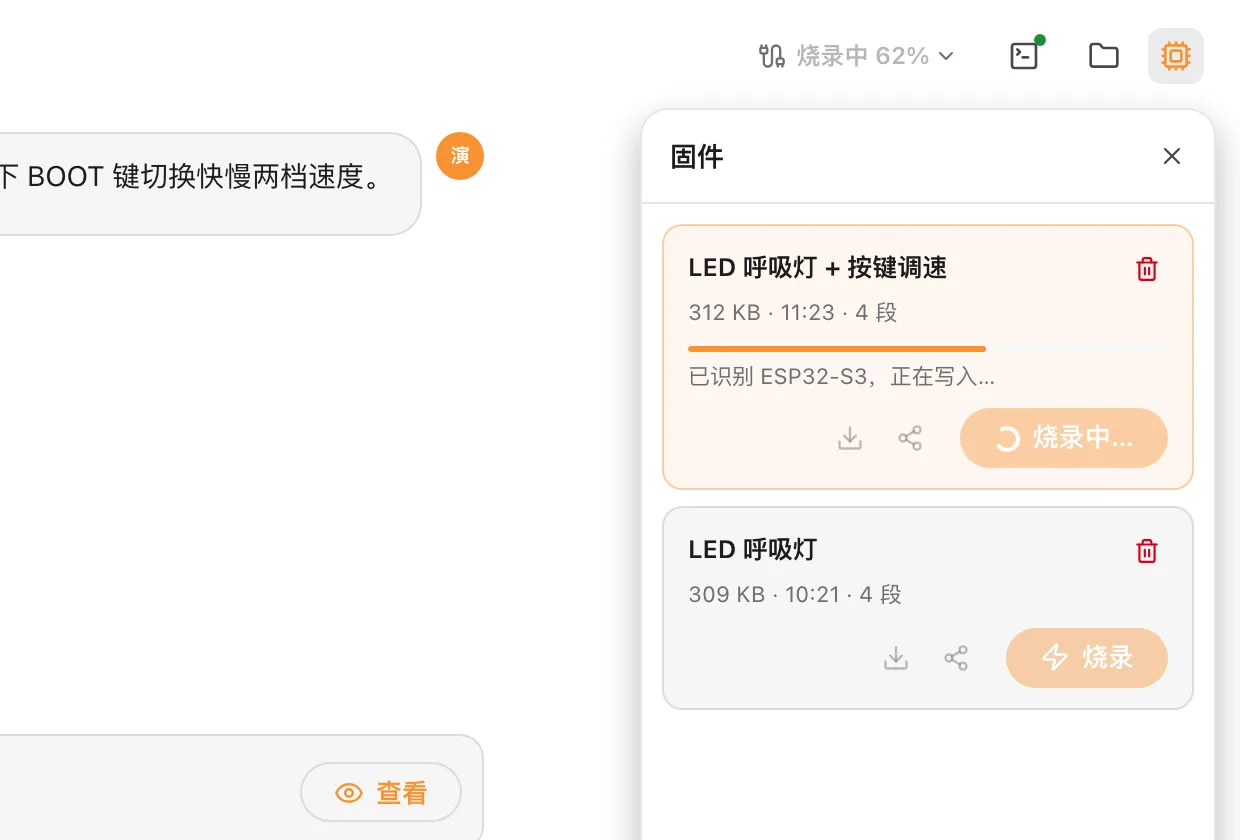
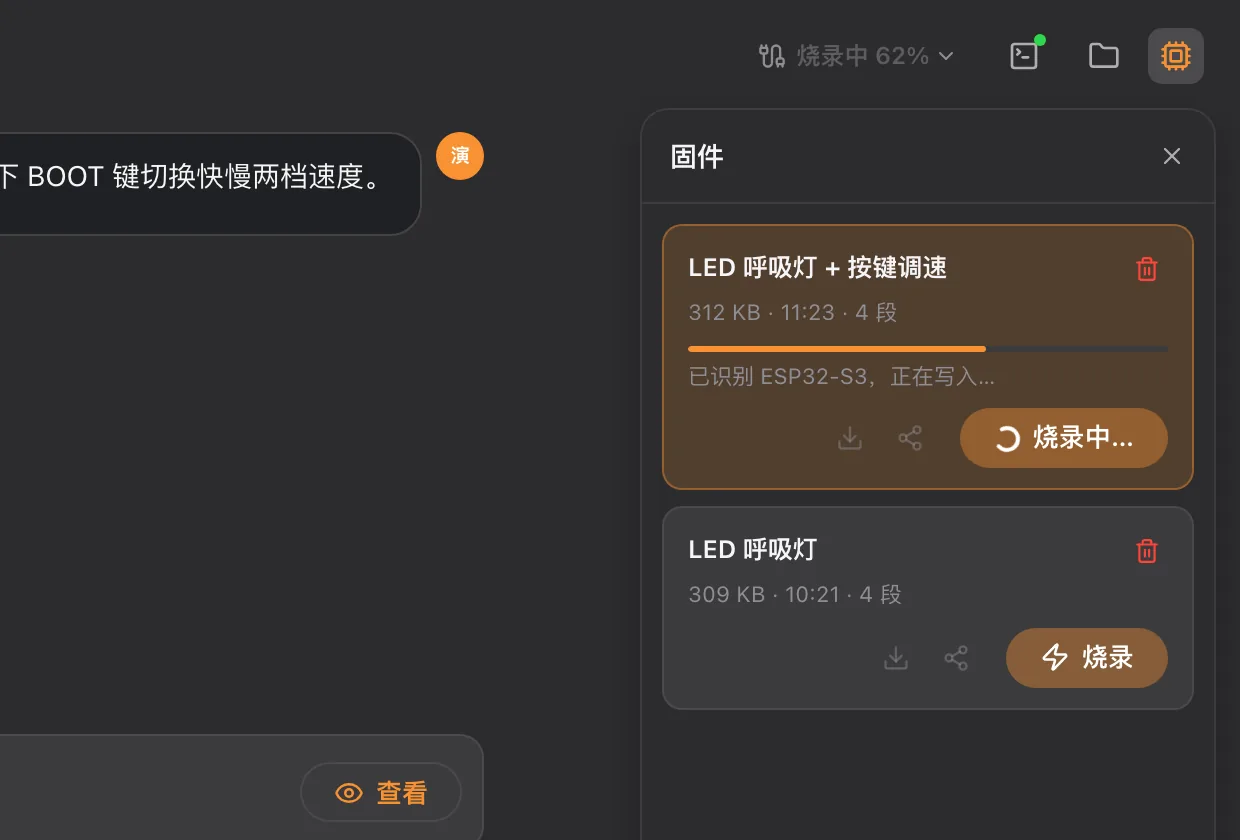
写入过程中不要拔线、不要刷新或关闭页面。写入中断后设备可能无法启动,重新烧录一次即可恢复。
如果串口调试面板正开着串口,烧录时会自动让出串口,写完再按原来的波特率重新打开,正好接住设备重启后的输出。
各类主控板的烧录方法
大多数 ESP32 板子不需要任何操作,点烧录后会自动进入烧录模式,写完自动重启。其他主控板写入前后需要动手,烧录时卡片上也会显示对应的提示:
| 主控 | 烧录前 | 烧录后 |
|---|---|---|
| ESP32 / ESP32-S3 / ESP32-C3 | 无需操作 | 自动重启;MechDog 系列机器狗上电会起立,不会自动重启,请手动重新上电 |
| STM32(大多数产品) | 关闭电源,取下主控板上的跳线帽,再打开电源;已经上电的,取下跳线帽后按一次 RST | 插回跳线帽,按 RST 或重新上电 |
| STM32(Tankbot、MiniBalan) | 保持断电,按住主控板上的 BOOT 键,再插上 Type-C 线,然后松开 | 重新上电 |
| STM32(LeArm) | 点烧录后按一次主板 RST 键 | 再按一次 RST 或重新上电 |
| Arduino UNO 类(MiniArm、miniAuto、uHand UNO 等) | 串口选 CH340;先拔下蓝牙模块(uHand UNO 还要把电池盒开关拨到 OFF)。同步失败时按一下板上的 RESET | 自动运行 |
| K210(小幻熊等) | 无需操作,会自动进入 ISP 模式 | 重新上电 |
下载、分享与删除
固件记录上的三个小按钮:
- 下载到本地:下载合并好的单个
.bin文件,可以用其他烧录工具从地址 0x0 写入。需要 Plus 及以上档位; - 分享到创意工坊:把这个固件发布成作品,填写说明、封面后提交,见创意工坊;
- 删除:从这段对话里删掉这条固件记录。
烧录失败怎么办
- 选不到串口:换一根能传数据的线;确认用的是 Chrome 或 Edge;关闭占用串口的其他软件(Arduino IDE 串口监视器、串口助手);
- 连接超时 / 同步失败:按上表让主控板进入烧录模式后再点一次烧录;
- 提示芯片不匹配:连接的板子和这段对话的产品不一致,换成对应的板子,或者新建一段对话选对产品;
- 写完设备没反应:按上表重新上电或按复位键;仍然不行,打开串口调试看看设备输出了什么,把内容告诉 AI。