新建对话与选择产品
每段对话绑定一款产品,AI 只在这款产品的官方工程里工作。
选择产品
点左上角「新建对话」,对话区会变成产品列表。上方的标签可以按系列筛选(ESP32、STM32、Arduino、视觉模块等),找到你手上的硬件点一下即可。
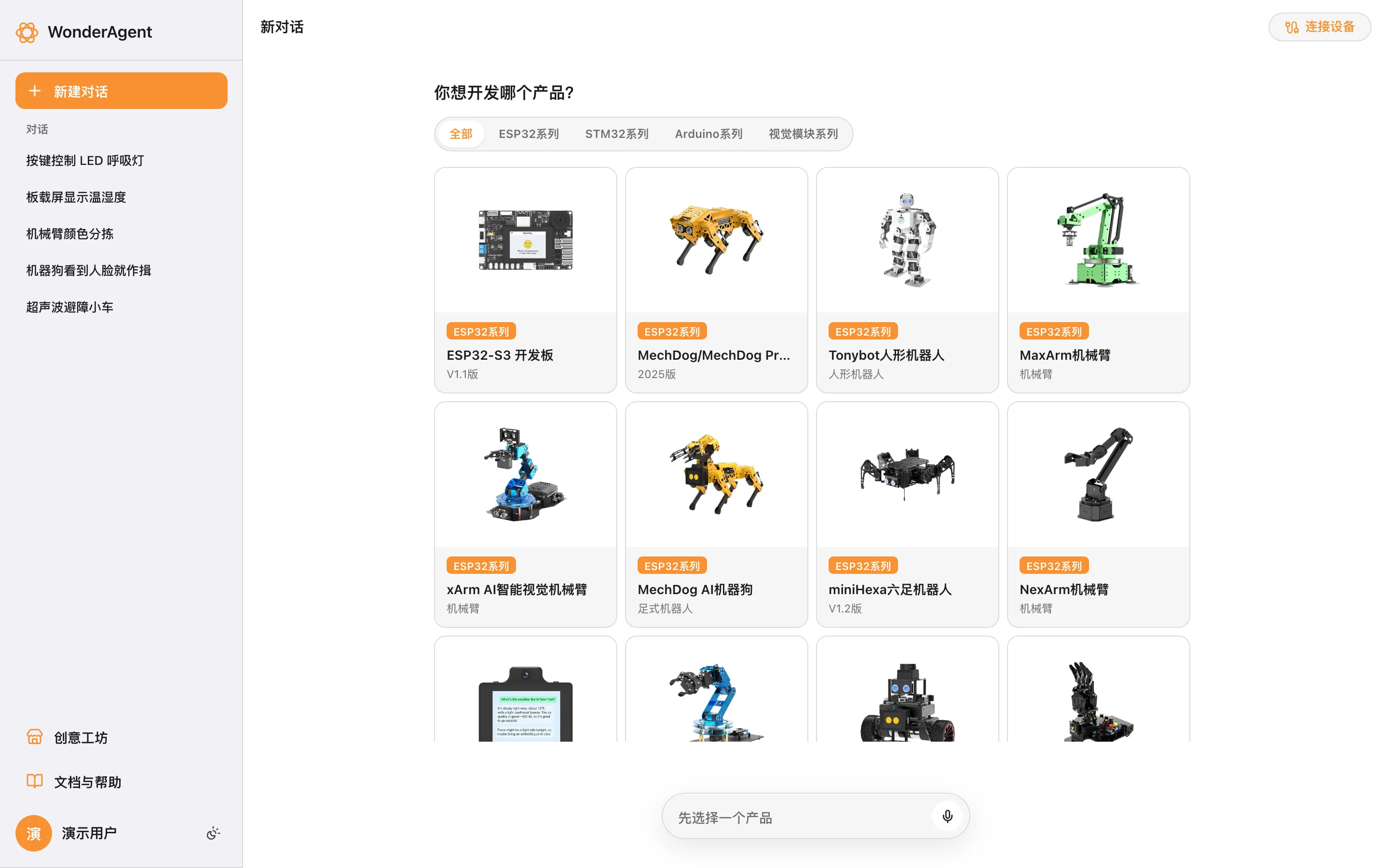
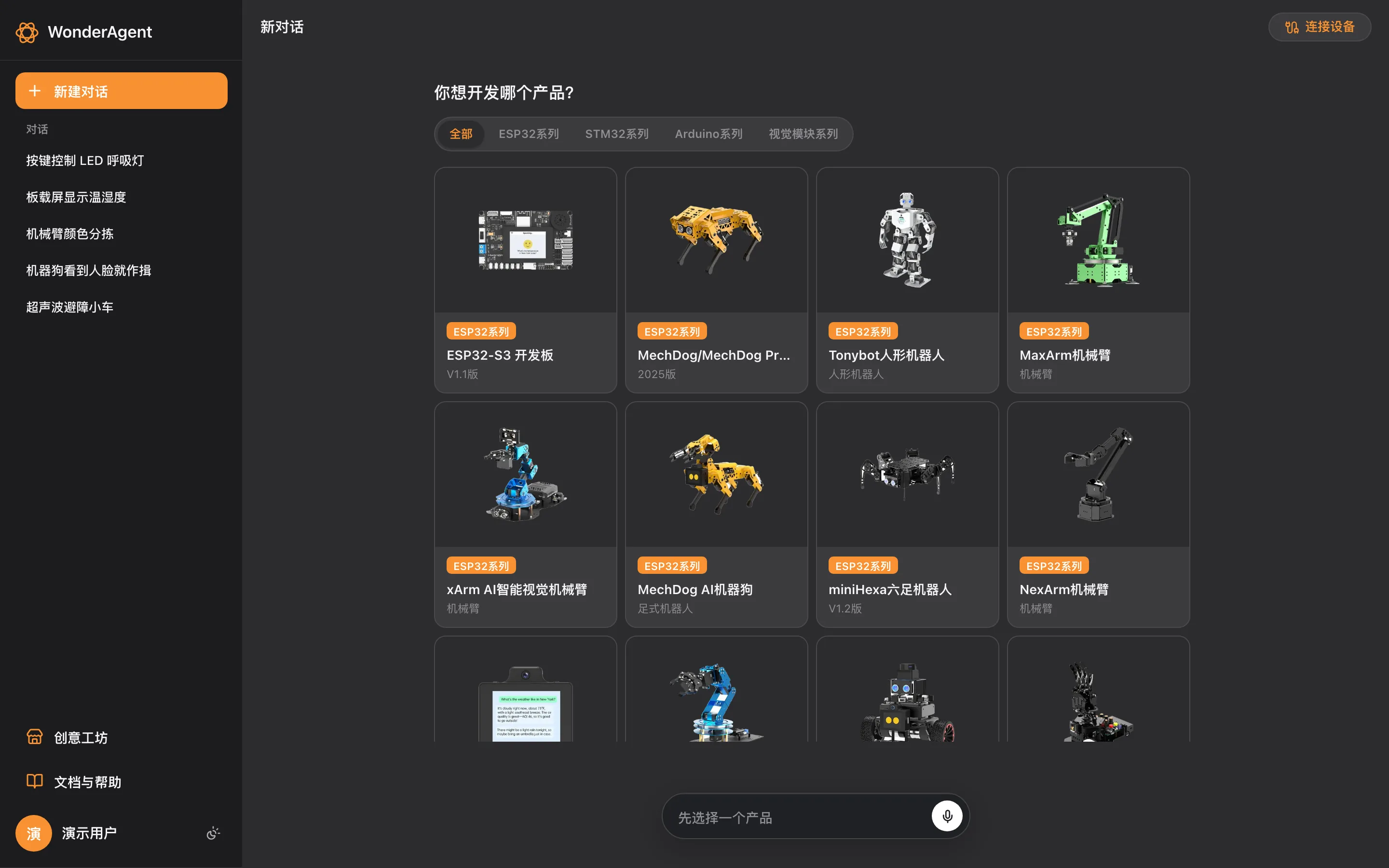
选好产品后,在输入框里写下第一条需求并发送,对话才真正建立、出现在左侧列表里。发送之前切换到别的对话,这段新对话会直接作废,什么也不会留下。
产品决定了三件事:
- 用哪份源码:每款产品都有一份官方整理的参考工程,里面是这块板子各个接口的驱动和示例。AI 在这份工程的副本上修改,不会影响别人,也不会影响你的其他对话。
- 怎么编译:芯片型号和编译工具(Arduino、ESP-IDF、STM32 GCC 等)随产品确定,不需要你配置。
- AI 知道什么:部分产品附带产品知识文档(引脚分配、易错点、模块用法),AI 写代码时会优先参照。
对话建立后不能更换产品。要给另一款硬件写程序,请新建一段对话。
一款产品有多块板子时
有的产品由几块可以单独烧录的板子组成,例如 MechDog AI 机器狗有「主控」和「WonderLLM 大模型模块」两块。对话里的工程是主控板的,AI 写的程序都烧到主控板上;模块端要用的官方固件(比如离线颜色识别、人脸识别),在创意工坊里搜索产品名就能找到并烧录。
管理对话
- 改名:双击对话标题,在弹出的窗口里输入新名字并保存。
- 删除:鼠标移到左侧列表的某条对话上,点右边出现的删除按钮。删除后这段对话的源码工程、编译出的固件都会一并删除,无法恢复;需要保留的固件请先下载或发布到创意工坊。
- 接着做:点左侧列表里的对话即可回到它,之前的代码修改、固件都还在,可以继续提新需求。