屏幕界面
带屏幕的产品,AI 可以先在云端模拟器里预览界面,烧录后再截取设备屏幕核对。
做屏幕界面时,AI 不需要你描述「屏幕上显示成什么样」——它可以自己看。有两种方式:
| 模拟器预览 | 截取设备屏幕 | |
|---|---|---|
| 什么时候用 | 改界面的过程中,烧录之前 | 烧录之后,核对真机效果 |
| 需要设备吗 | 不需要,云端几秒出图 | 需要连接设备并打开串口 |
| 适用产品 | 用 LVGL 写界面的 ESP-IDF 工程,目前是 WonderLLM 大模型模块 | 固件带截图组件的产品,目前是 WonderLLM 大模型模块 |
模拟器预览
AI 改完界面代码后,会在云端模拟器里把界面渲染出来,用的是和真机相同的 LVGL 版本、字库和配置,画面和真机一致。图片直接显示在对话里,你和 AI 都能看到。
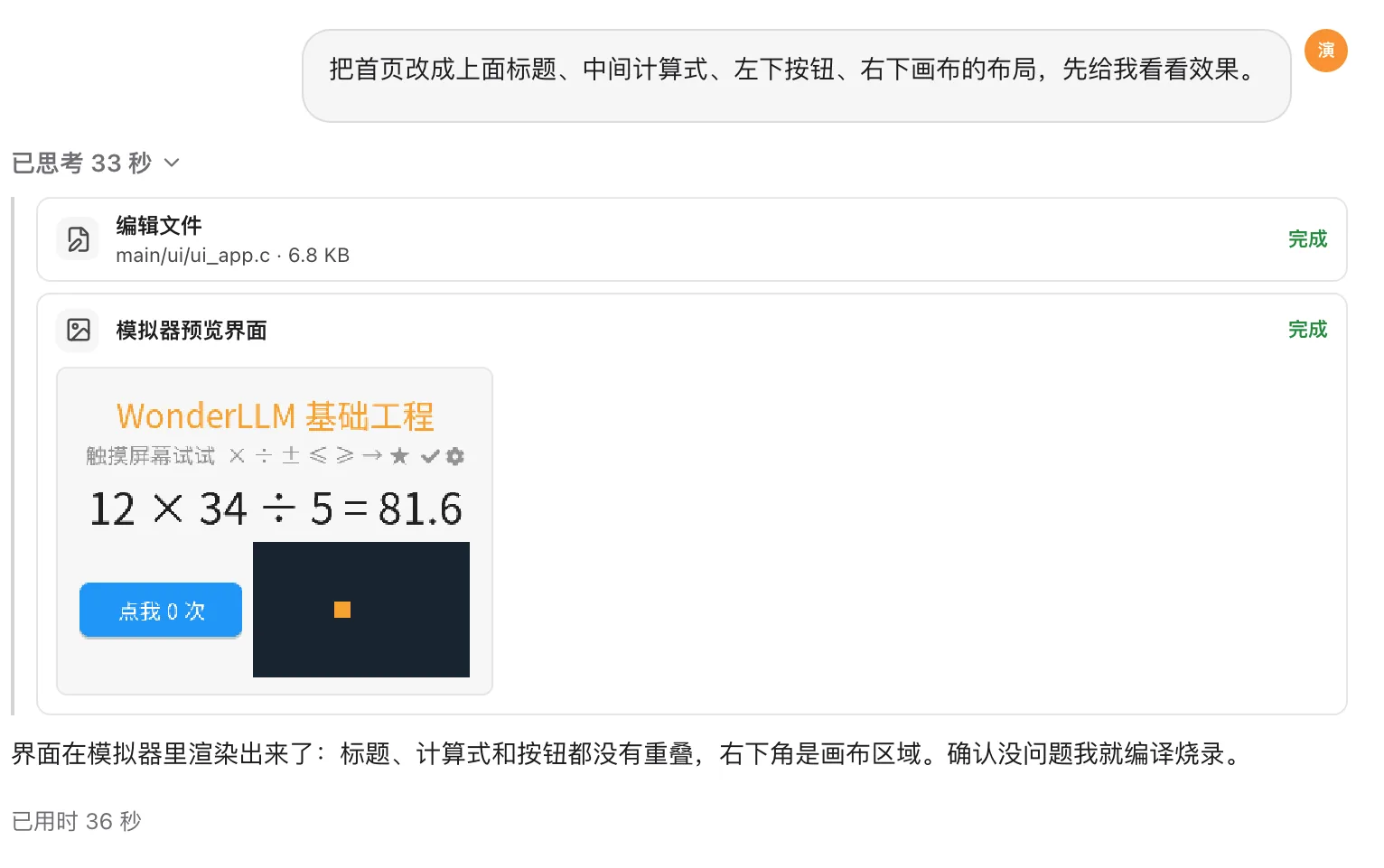
- AI 可以模拟点击屏幕上的某个位置,查看点击之后的界面,比如按钮按下、切换页面;
- 你也可以直接提要求:「预览一下」「点一下设置按钮,看看下一页长什么样」;
- 看到问题(文字被截断、控件重叠、颜色不对)可以直接说,AI 改完会再预览一次。
这一步在云端完成,不需要连接设备,也不会烧录。界面满意后,再让 AI 编译烧录。
截取设备屏幕
烧录之后,AI 可以通过串口把设备屏幕当前的画面截下来,确认真机上的效果。需要先连接设备并在串口调试面板里打开串口。
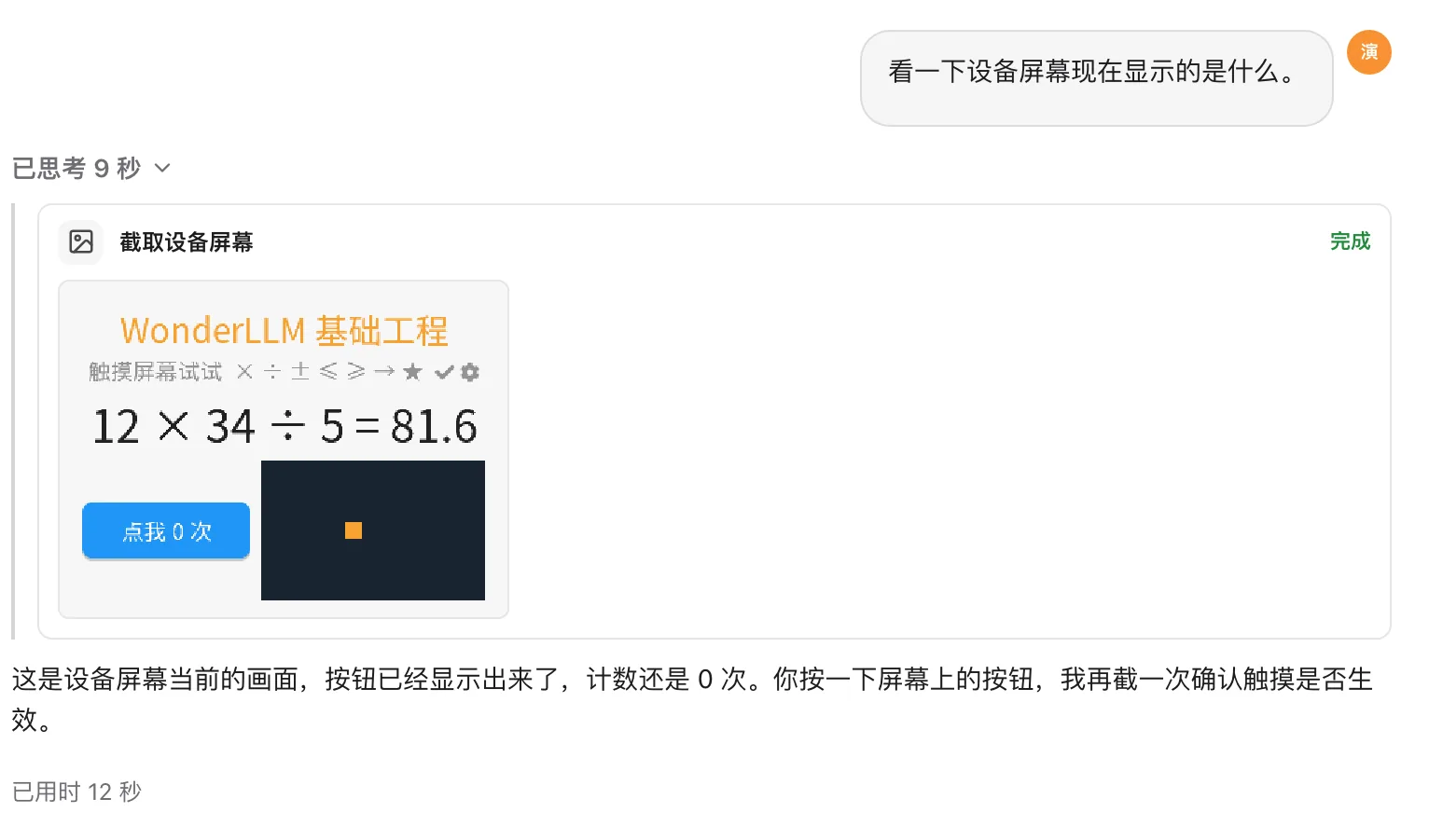
- 截图的画面会同时显示在对话里和串口调试面板里,面板上可以下载 PNG;
- 你也可以自己点串口调试面板上的「截取设备屏幕」按钮;
- 截图不会改动设备上的任何东西,所以不需要你确认。
截图依赖固件里的截图组件。WonderLLM 的基础工程已经带上了;如果 AI 把这个组件删了,截图会失败。遇到「截图超时」,先确认串口已打开、设备正在运行新固件。