创意工坊
浏览、烧录、改编别人分享的固件,或把自己做好的固件发布出去。
创意工坊汇集了官方和其他用户分享的固件。看中一个作品,可以直接烧进自己的设备;作品附了源码并开放改编的,还能一键带进 WonderAgent 在它的基础上继续改。
从左侧栏点「创意工坊」进入。
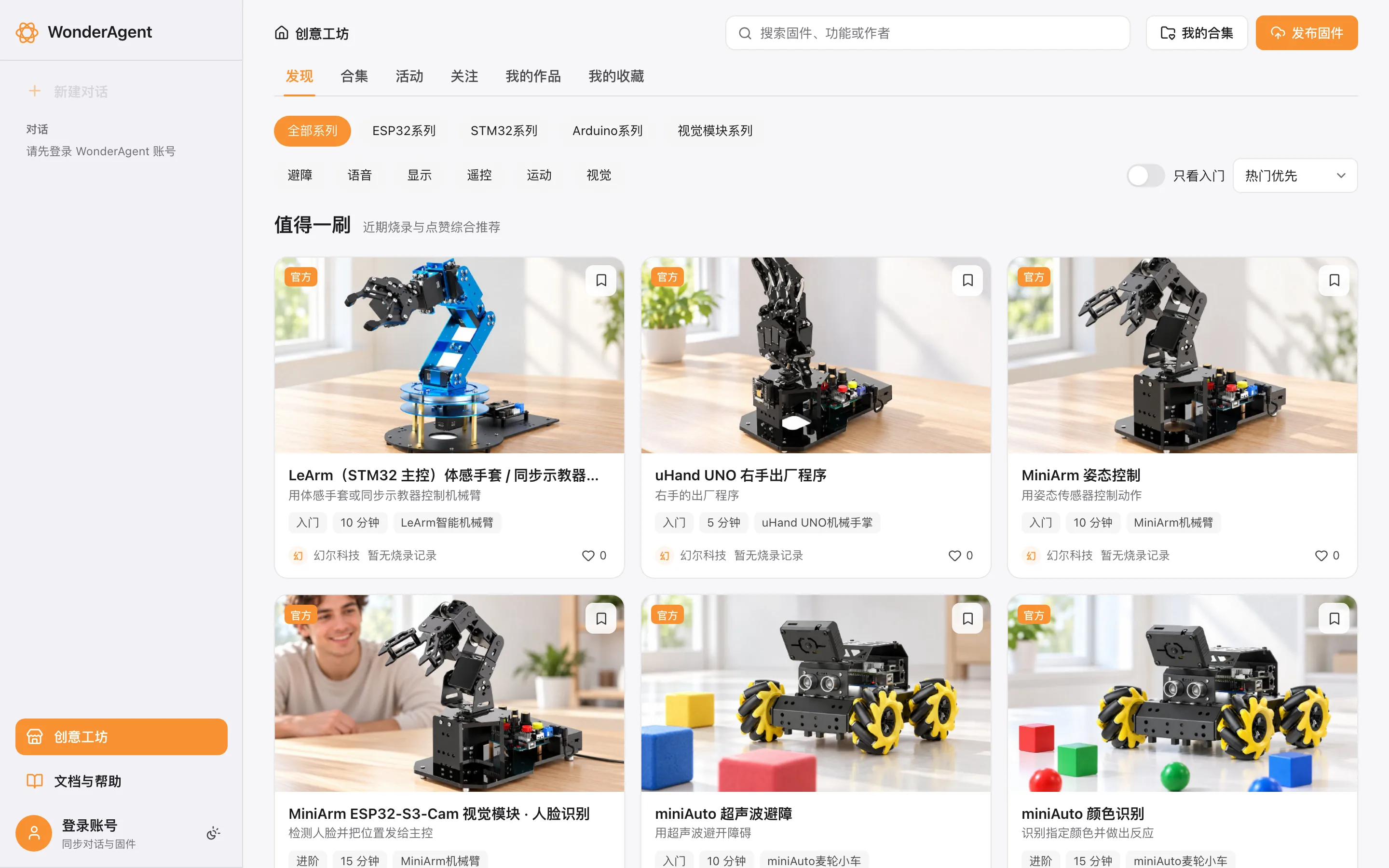
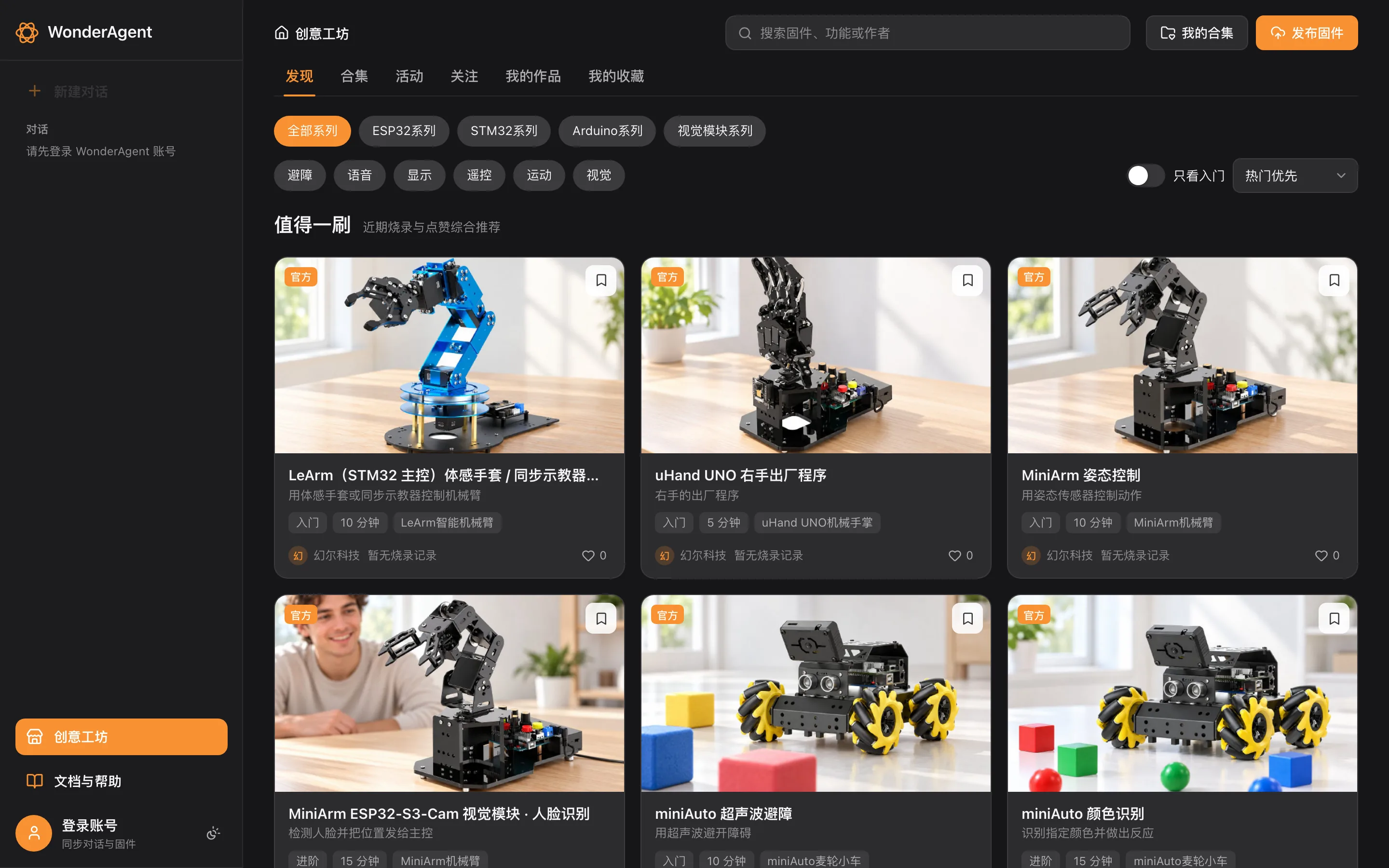
找作品
顶部的页签:
| 页签 | 内容 |
|---|---|
| 发现 | 全部作品,默认按近期烧录与点赞综合推荐 |
| 合集 | 按主题整理的作品集合,也可以收藏别人的合集 |
| 活动 | 主题投稿活动,可以查看规则、投稿和获奖作品 |
| 关注 | 你关注的作者发布的新作品 |
| 我的作品 | 自己发布的作品,包括审核中、未通过的和草稿 |
| 我的收藏 | 收藏过的作品 |
在「发现」里可以按产品系列、功能标签筛选,也可以搜索或只看入门作品。功能标签可以多选,多选时只显示同时带这些标签的作品,没有结果就少选一个试试。
作品卡上的书签图标是收藏,会出现在「我的收藏」里;详情页的点赞用来给作者反馈,也影响推荐排序。收藏、点赞、关注和发布都需要先登录幻尔账号。
作品详情
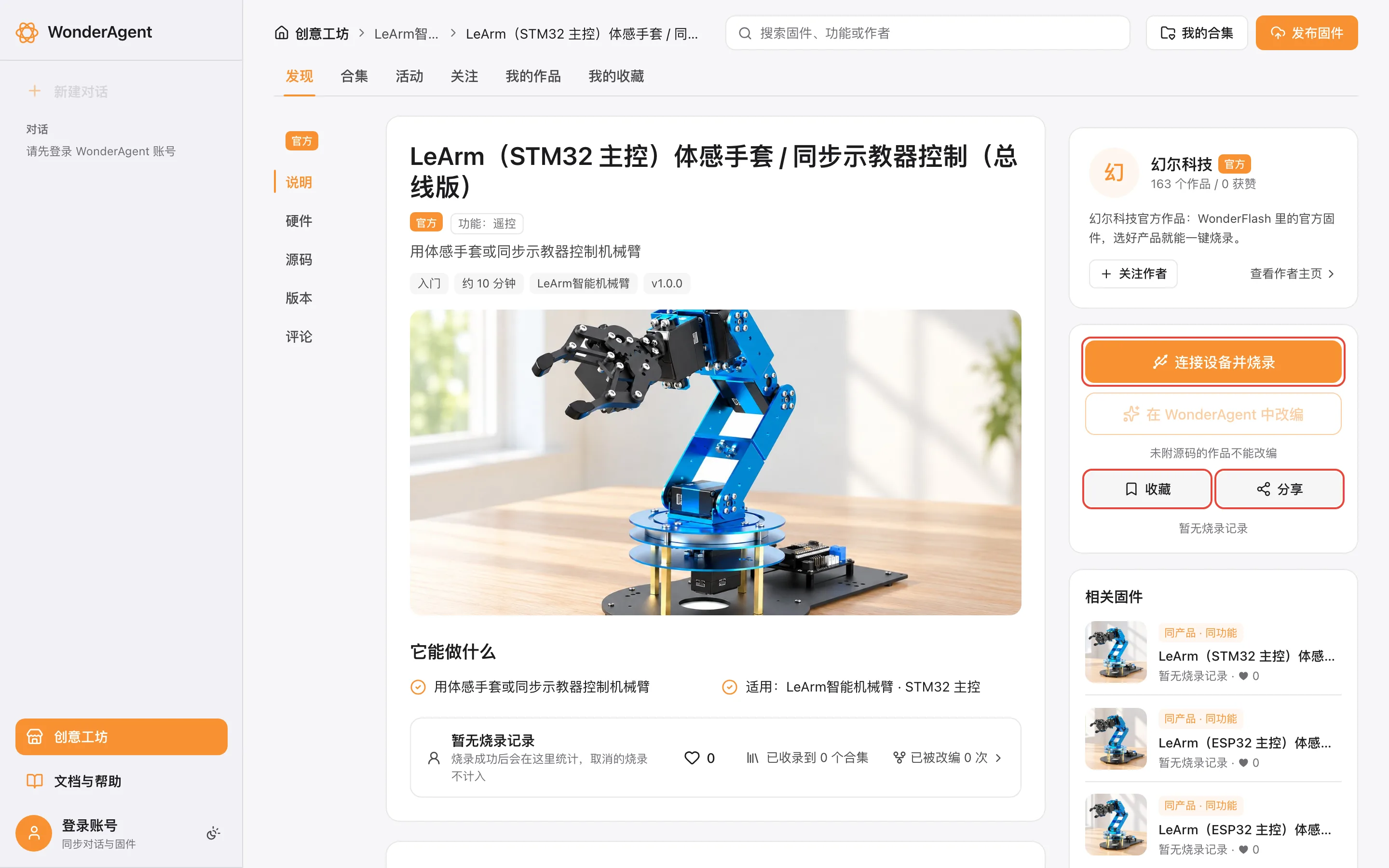
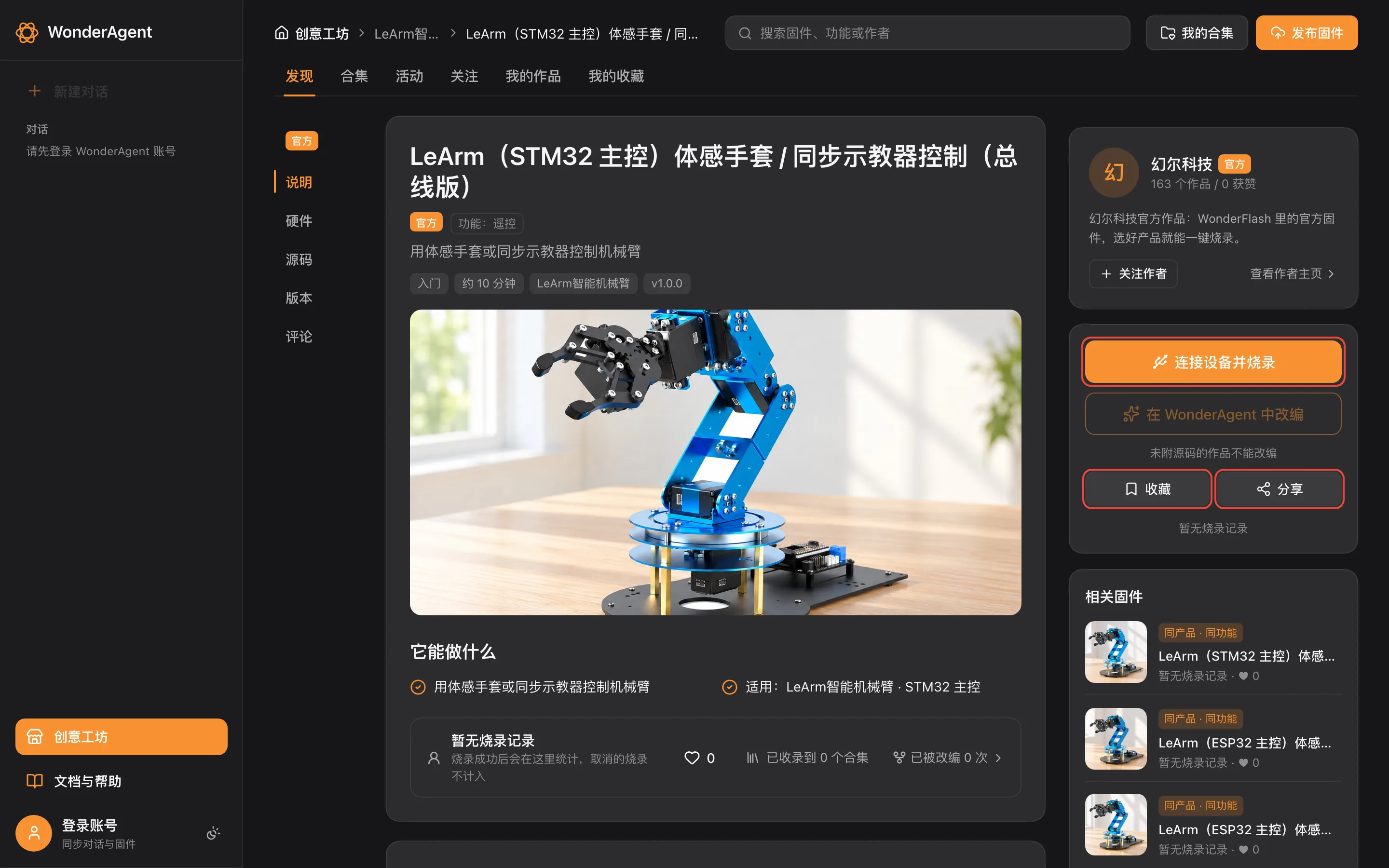
详情页从上到下分为几部分:
- 说明:作者写的介绍、展示图、适用产品;
- 硬件:需要准备的硬件清单和接线示意图,可以逐项勾选「已自备」;
- 源码:附了源码的作品可以查看源码文件,以及改编入口;
- 版本:历史版本与更新说明,可以选择要烧录的版本;
- 评论:留言、作者回复,以及「跑起来了 / 求助」两类运行反馈和大家上传的成品照。
烧录作品
- 按「硬件」部分准备好设备并接线;
- 点「烧录并体验」,在弹出的窗口里连接设备;
- 确认烧录目标与版本后开始烧录,完成后设备会自动复位。
烧录使用浏览器的串口功能,需要在电脑上用 Chrome 或 Edge 打开。烧录过程和在对话里烧录一样,见烧录固件。
改编作品
附了源码、并且作者允许改编的作品,详情页「源码」部分有「在 WonderAgent 中改编」按钮。点击后:
- 新建一个对话,作品源码作为这个对话的工程,你可以直接让 AI 改;
- 原作品不会被修改;
- 之后把改编的版本发布到创意工坊时,会自动保留原作者和来源。
以下情况不能改编,按钮下方会写明原因:未附源码、作者保留所有权利、作者未开放改编、作品还在审核中。
发布自己的作品
有两个入口:
- 在对话里烧录成功后,固件面板上点「分享到创意工坊」,会自动带上这次编译出的固件和对话里的工程源码;
- 在创意工坊顶部点「发布固件」,自己上传
.bin或.hex文件(不超过 8 MB;合并镜像从 0x0 开始烧录)。
发布表单需要填写:
| 项目 | 说明 |
|---|---|
| 作品标题、一句话亮点 | 亮点显示在作品卡上,写清楚烧进去能得到什么 |
| 封面与展示图 | 封面必填;展示图最多 5 张,支持 JPG、PNG、WebP |
| 接线图 | 可选,帮助别人按图接线 |
| 适用产品与烧录目标 | 从产品目录选择,芯片由烧录目标决定,选错会烧不进设备 |
| 功能标签、难度、预计耗时 | 至少选一个功能标签,方便别人筛选 |
| 硬件清单 | 需要准备的硬件、数量、是否必需 |
| 源码 | 附上会话里的工程源码(推荐),或不附源码;附源码时选择开源许可,并决定是否允许改编 |
| 版本号 | 例如 1.0.0,发布后不能修改 |
| 主题活动 | 可选,同时投稿到正在进行的活动 |
提交前需要勾选发布声明。作品提交后先进入审核,审核通过后才公开;未通过会写明原因,可以修改后重新提交。没填完的表单会存为草稿,在「我的作品」里继续。
固件或源码有更新时,在「我的作品」或作品详情页点「发布新版本」。新版本同样要审核,通过后成为当前版本;已发布的版本不会被改写。只改介绍、标签和图片时用「编辑介绍」,不需要发新版本。