输入区
描述需求、切换模型、添加图片或文件、计划模式、语音输入与上下文用量。
输入区在对话页底部。点一下输入框会展开,下方出现一排工具按钮。回车发送,Shift + 回车换行。AI 正在工作时,发送按钮会变成停止按钮(方块),点它可以让 AI 停在当前这一步。
怎么描述需求
AI 能看到这款产品的整个工程和产品资料,但看不到你的实物。说得越具体,一次做对的概率越高:
- 说清楚用到哪些接口:「舵机接在 PWM 舵机 1 号口」比「控制舵机」好;
- 说清楚想要的现象:「按一下 BOOT 键,LED 在亮 / 灭之间切换」比「做个按键功能」好;
- 出问题时贴现象:把串口输出、报错信息、设备上看到的情况告诉 AI。串口输出 AI 可以自己读,见串口调试。
选择模型
点输入区左下角的模型名称(如「Qwen3.7 Flash」)可以切换模型。每个模型右侧的数字是成本倍率:以 Qwen3.7 Plus 为 1.0,倍率越高的模型,同样一段对话消耗的套餐额度越多。倍率高于 2.0x 的高级模型需开通会员,Free 用户的菜单里显示为灰色并标「会员」。
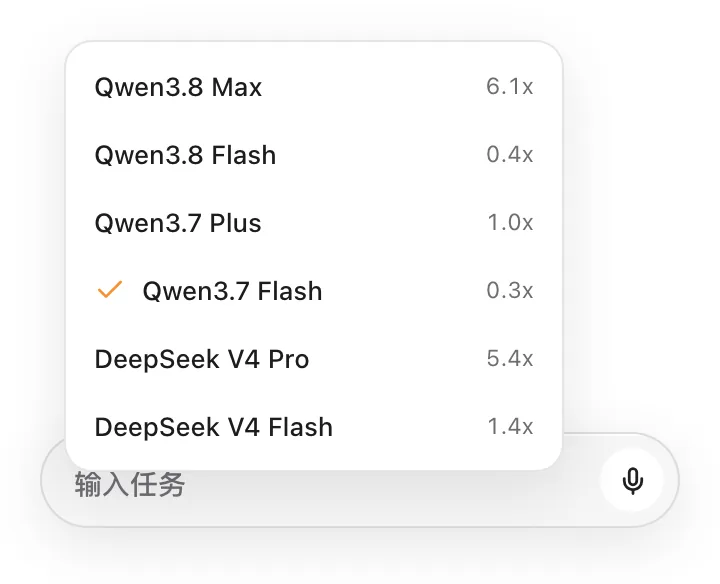
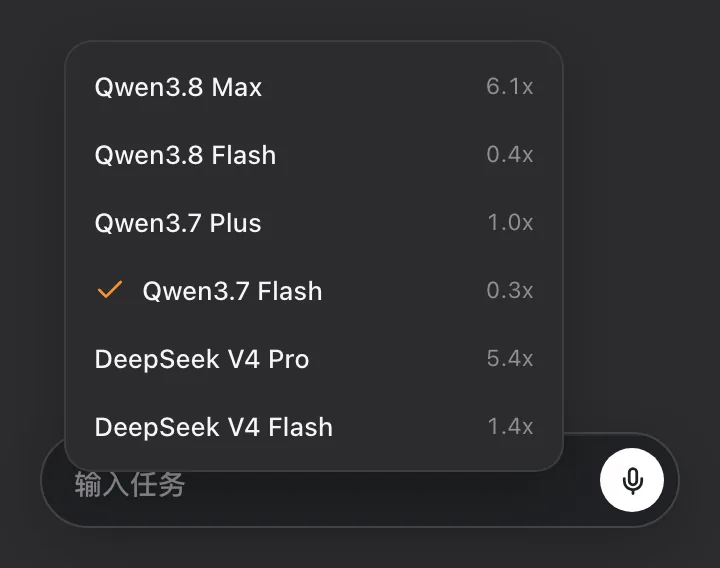
新对话默认使用 Qwen3.7 Flash。切换模型只影响之后的回合,已经完成的回合不受影响。各模型的特点见模型与计价。
思考强度
部分模型可以调整思考强度(Low / Medium / High 等),按钮就在模型名称旁边。强度越高,AI 动手前想得越久,适合复杂问题;简单修改用较低强度更快、更省额度。不支持调节的模型不显示这个按钮。
添加图片或文件
点输入区的「+」按钮,选「添加图片或文件」。
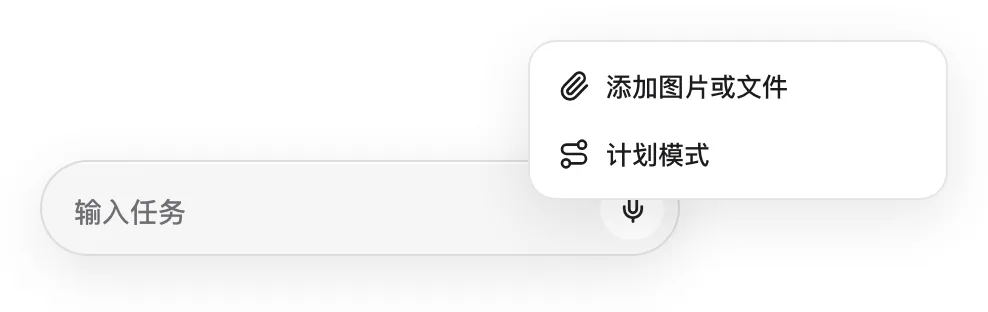
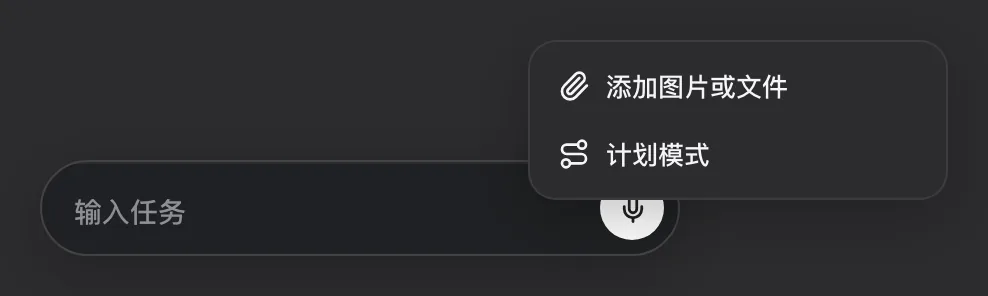
- 支持图片,以及
.txt.md.c.h.cpp.hpp.ino.py.json.yaml.ini.cfg.log.csv等文本文件; - 也可以把文件直接拖进对话区,或在输入框里粘贴截图;
- 一次发送的附件总大小不超过 8 MB。
适合发给 AI 的内容:接线照片、屏幕显示异常的照片、别处找来的参考代码、完整的报错日志。
计划模式
在「+」菜单里打开「计划模式」后,AI 只读代码、不改文件,先给出一份实施计划。计划下方有两个按钮:
- 开始执行:按这份计划动手修改;
- 继续指引:保持计划模式,你可以继续补充要求,让 AI 修改计划。
改动较大、或者你想先确认思路时用计划模式。
语音输入
输入框为空时,右侧是麦克风按钮。点一下开始说话,识别出的文字会实时填进输入框,再点一下结束。第一次使用时浏览器会询问麦克风权限,请选择允许。识别完的文字可以修改后再发送。
上下文用量
输入区里的小圆环表示这段对话已经占用了模型多少「记忆」(上下文窗口)。鼠标移上去会显示「已用多少、共多少」,以及「压缩」按钮。
- 用到 80% 左右,AI 会自动把较早的对话内容整理成摘要,腾出空间;
- 也可以随时手动点「压缩」,AI 正在工作时不能压缩;
- 圆环变成橙色、红色说明快满了。对话很长、需求已经换了方向时,新建一段对话通常效果更好。
Free 档每天可以发 3 次对话,圆环附近会显示今日剩余次数,每日 0 点刷新。档位与额度见档位与额度。