界面一览
对话页面每个区域是做什么的。
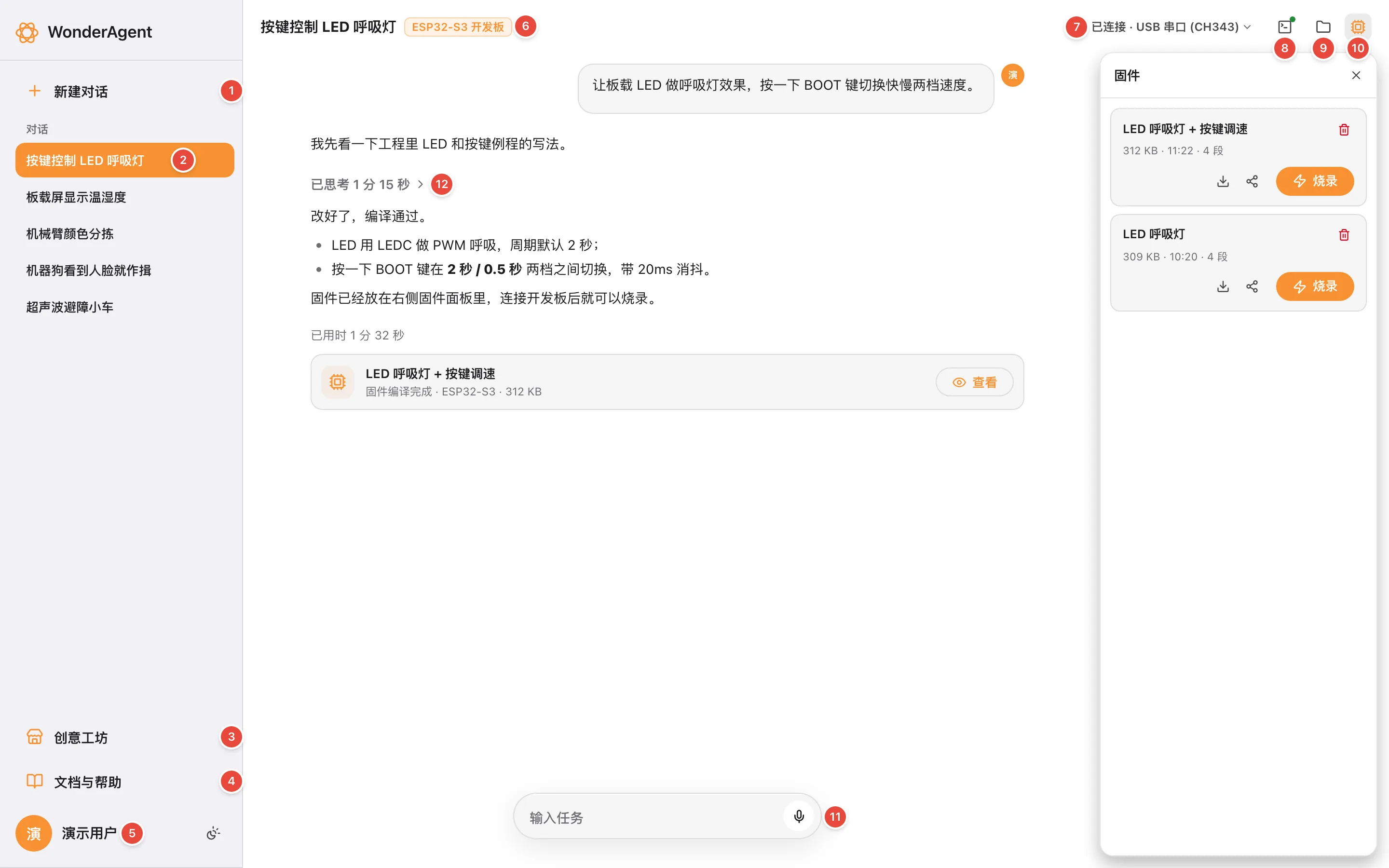
左侧栏
- 新建对话:开始一段新的开发任务,第一步是选择产品,见新建对话与选择产品。
- 对话列表:之前的对话都在这里,点一下就能接着做。鼠标移到某一条上,右侧会出现删除按钮。
- 创意工坊:浏览、烧录别人分享的固件,也可以把自己的固件发布出去,见创意工坊。
- 文档与帮助:就是本页面。左上角的「返回对话」可以回到刚才的对话。
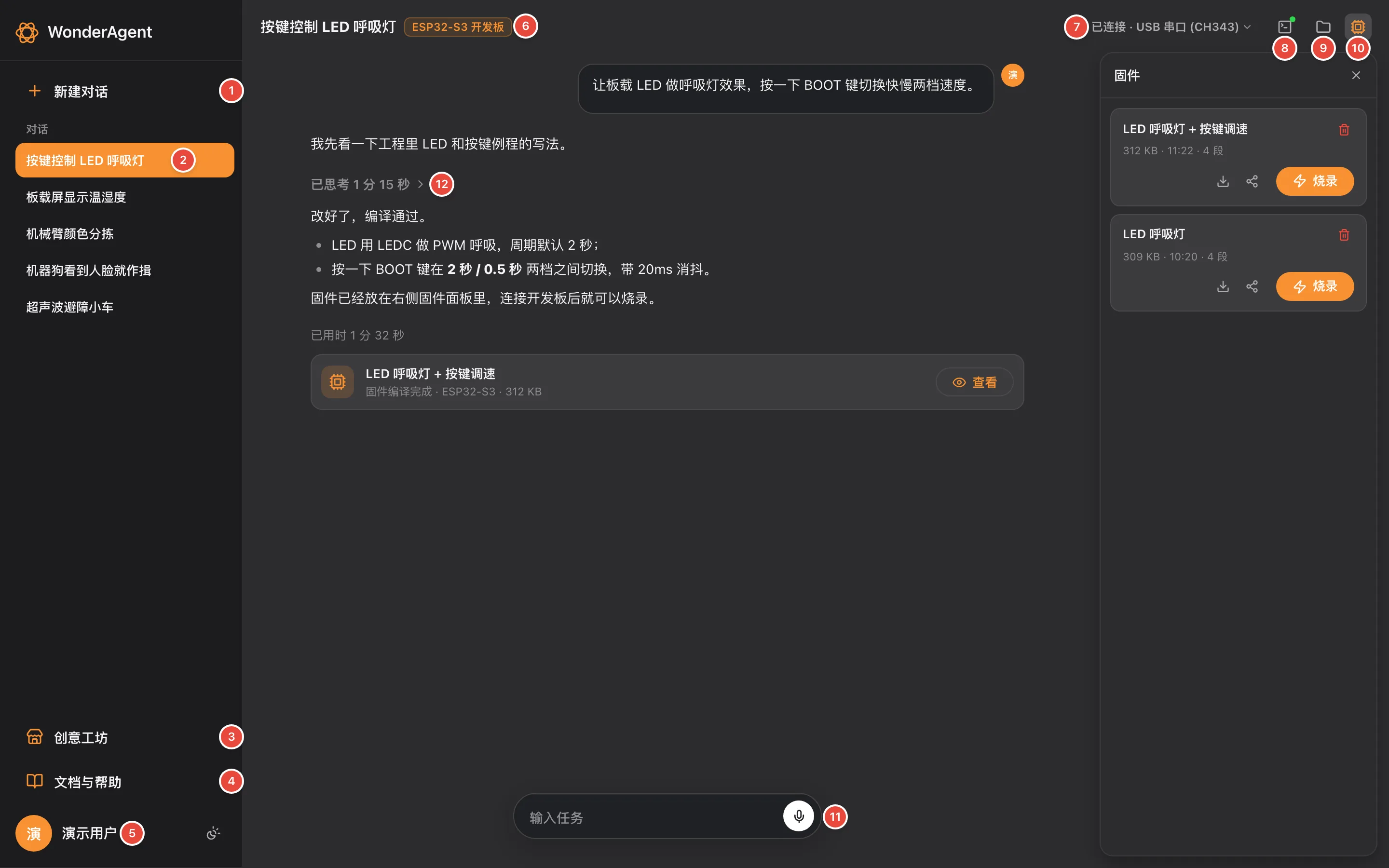
- 账号:点头像打开账号菜单,可以看到当前套餐的剩余额度,进入设置或退出登录,见设置。头像右边的小按钮用来切换浅色 / 深色主题。
顶栏
- 对话标题与产品:双击标题可以改名;标题右边的徽标是这段对话绑定的产品,对话建好后不能更换产品。
- 设备连接:点「连接设备」选择串口。连上后显示设备名称,点开可以断开,见连接设备与烧录。
- 串口调试:打开串口调试面板,查看设备的串口输出、发送命令。串口打开时按钮右上角有一个绿点,见串口调试。
- 工作区:查看这段对话里的工程文件,也可以打包下载源码,见工作区。
- 固件:这段对话编译出的全部固件,可以烧录、下载、分享到创意工坊。
串口调试、工作区、固件三个面板都在页面右侧,可以同时打开多个:拖动面板标题栏中间的握把可以调整上下顺序,拖动两个面板之间的分隔条可以调整高度,拖动面板左边缘可以调整整体宽度。
对话区
- 输入区:在这里描述需求、切换模型、添加图片或文件、开启计划模式、语音输入,见输入区。
- 工作过程:AI 每一轮都会折叠显示思考了多久、做了哪些操作,点开可以看到读了哪些文件、改了什么、编译结果如何,见 AI 的工作过程。
编译成功后,对话里会出现一张固件卡片,点「查看」会打开右侧的固件面板并定位到这个固件。